
- 01
Cargá el pedido
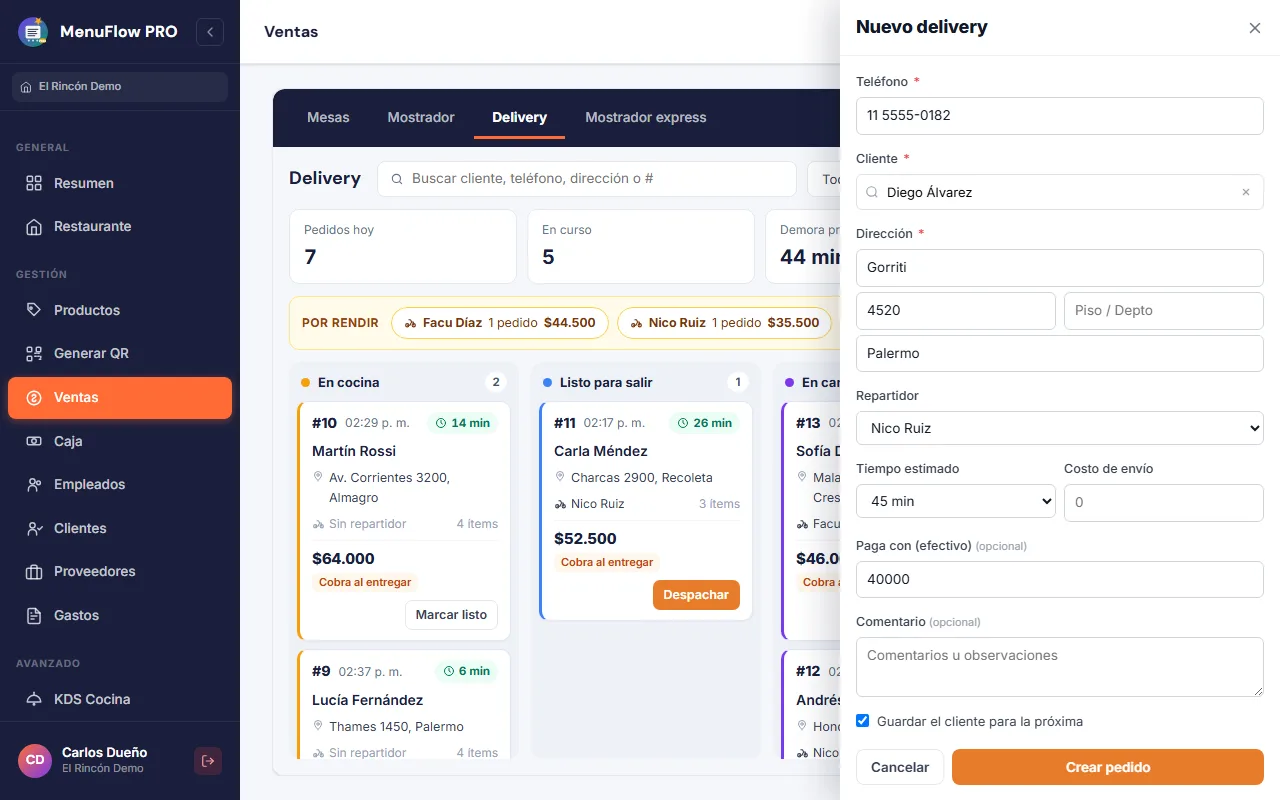
Entrá a «Ventas», pestaña «Delivery», y tocá «+ Nuevo pedido». Completá el teléfono y el cliente: si ya pidió antes, buscalo por nombre, teléfono o dirección y se completan sus datos. Cargá la dirección (calle, número, piso y barrio).
Elegí el repartidor, el tiempo estimado y el costo de envío. Si paga en efectivo, cargá en «Paga con» con cuánto va a pagar: el sistema calcula el vuelto que tiene que llevar el repartidor. Dejá marcado «Guardar el cliente para la próxima» y tocá «Crear pedido».
Tip: Si después cambia el envío (por ejemplo, la dirección queda más lejos), corregilo en el menú «…» → «Editar datos del pedido»: el total se actualiza solo. Una vez cobrado, el envío ya no se puede cambiar.
- 02
Sumá los productos y mandalo a cocina
Se abre el panel del pedido, el mismo que en mesas y mostrador. En «ADICIONAR» buscá o tocá los productos, elegí tamaños y extras si los tienen, y tocá «Confirmar y enviar»: el pedido llega a la pantalla de cocina como «Delivery» con el nombre del cliente.
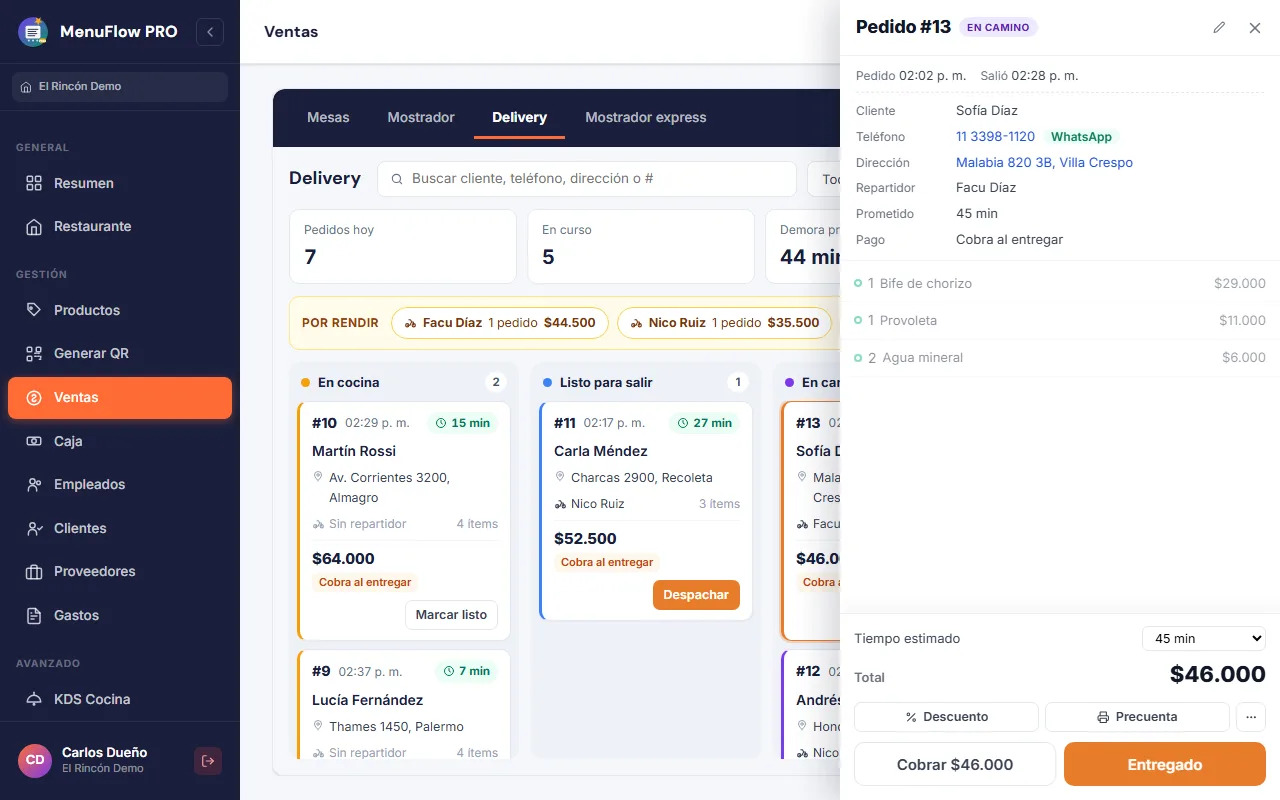
Arriba del panel tenés los datos del pedido: el teléfono con acceso directo a WhatsApp, la dirección (abre Google Maps), el repartidor, el tiempo prometido y cómo paga.
- 03
Seguí cada pedido en el tablero
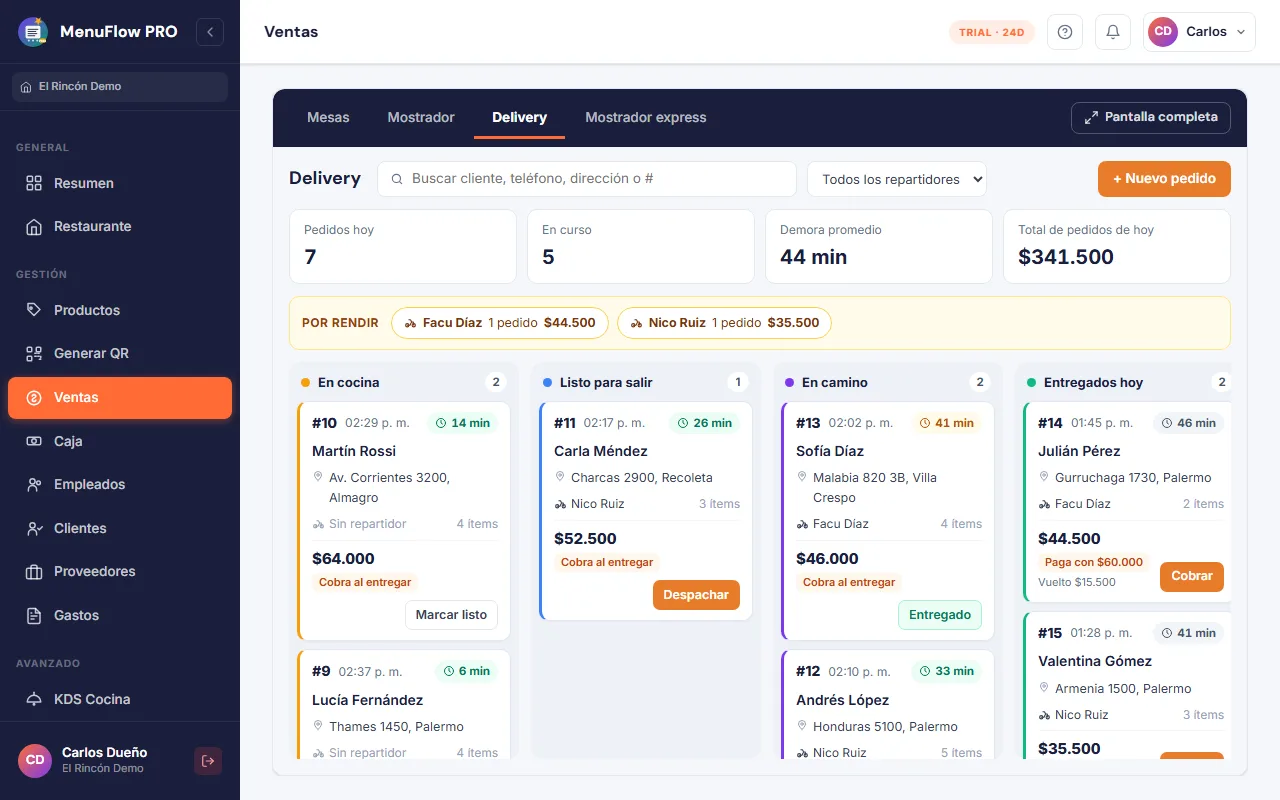
El tablero tiene cuatro columnas: «En cocina», «Listo para salir», «En camino» y «Entregados hoy». Cada tarjeta muestra el cliente, la dirección, el repartidor, el total y si se cobra al entregar o con cuánto paga.
El reloj de cada tarjeta se pone ámbar cuando el pedido se acerca al tiempo prometido y rojo cuando se pasa. Arriba ves los pedidos de hoy, los que están en curso, la demora promedio y el total. Filtrá por repartidor o buscá por cliente, teléfono, dirección o número.
- 04
Despachá y marcá la entrega
Cuando la cocina termina, el pedido pasa a «Listo para salir» (o tocá «Marcar listo»). Al dárselo al repartidor, tocá «Despachar»: pasa a «En camino». Cuando vuelve, tocá «Entregado».
En el menú «…» del pedido está «Ticket para el repartidor»: imprime la dirección bien grande, el teléfono, los productos y cuánto cobrar y de cuánto llevar vuelto. Si tocaste un paso por error, «Volver a la etapa anterior» lo deshace.
- 05
Rendí lo cobrado con cada repartidor
Un pedido entregado que todavía no se cobró en el sistema aparece en «Por rendir», agrupado por repartidor, con la cantidad de pedidos y el monto. Tocá el repartidor para ver sus pedidos.
Cuando te entrega la plata, tocá «Cobrar» en cada pedido y registrá el medio de pago: entra en el arqueo de la caja como cualquier venta. Si el cliente pagó por adelantado (por ejemplo, con transferencia), cobralo antes de despachar y el pedido igual sigue su recorrido hasta «Entregado».
Preguntas frecuentes
¿El delivery está en todos los planes?
Sí. Mesas, mostrador y delivery están incluidos en todos los planes.
¿Se integra con Rappi o PedidosYa?
Todavía no. Por ahora los pedidos de esas apps se cargan como un delivery más, para que pasen por la cocina, la caja y el stock.