
- 01
Creá el usuario de cocina
En «Empleados» creá un usuario con el rol «Cocina». Ese rol ya tiene permiso para ver el monitor de cocina y actualizar el estado de los platos.
En la tablet de la cocina, iniciá sesión con ese usuario y entrá a «KDS Cocina».
- 02
Recibí los pedidos
Cada vez que un mozo confirma un pedido, aparece una tarjeta nueva marcada como «NUEVO», con la mesa o el origen y los productos. Si es una ronda adicional de una mesa ya abierta, se marca con «+Ronda».
Las tarjetas cambian de color según la demora: a tiempo, demorado y muy demorado.
- 03
Marcá cada plato
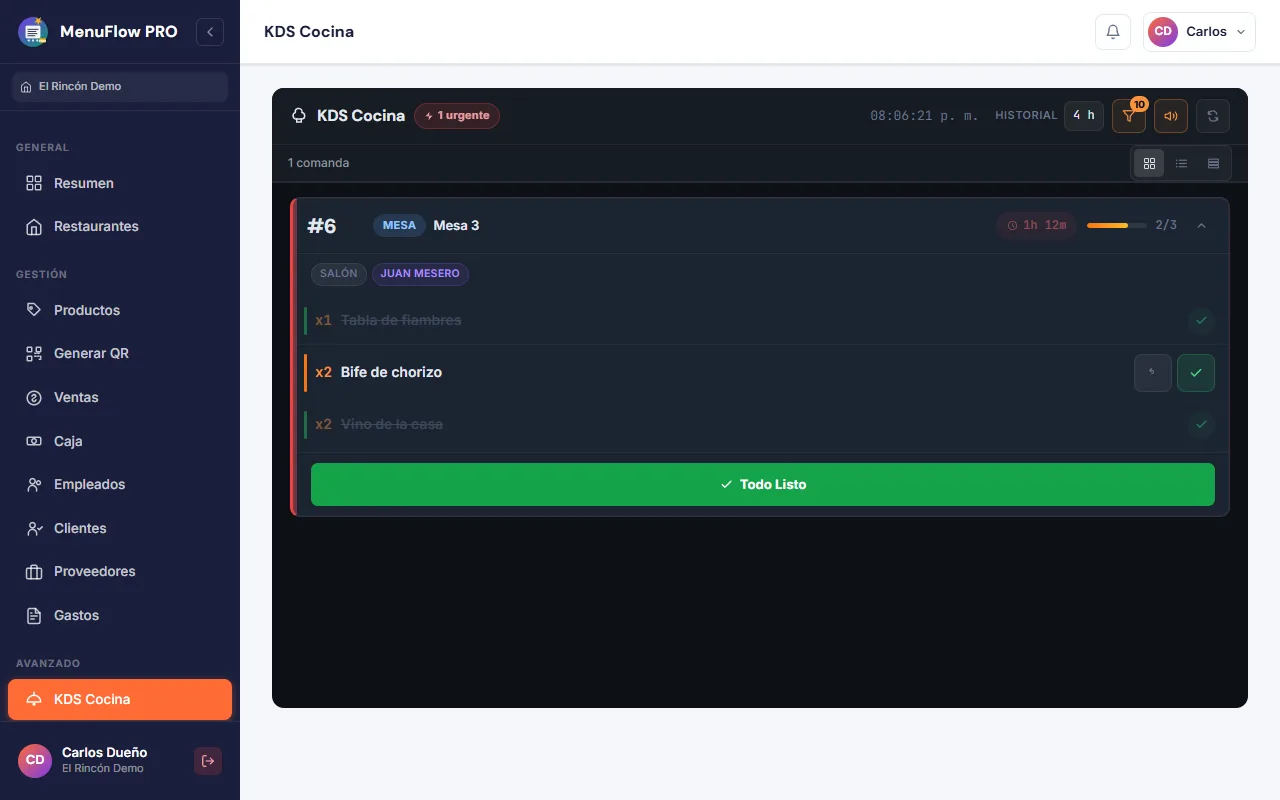
Tocá «Iniciar preparación» cuando empezás un plato y «Marcar listo» cuando sale. Si te equivocaste, «Revertir» lo devuelve al estado anterior.
Para avanzar toda la comanda de una vez usá «Preparar Todo» y «Todo Listo». El mozo ve el plato como listo en su pantalla y lo marca como entregado.
- 04
Elegí la vista que te sirva
«Tarjetas» muestra una tarjeta por comanda. «Vista platos» agrupa por plato: cuántos hay pendientes, en cocina y listos (ideal para la plancha). «Modo compacto» entra más pedidos en pantalla.
Con «Filtros» podés ver solo pedidos demorados, solo mesas, mostrador o delivery, o una cocina en particular.
- 05
Separá las cocinas (opcional)
Si tenés más de un sector, por ejemplo cocina y barra, crealos en «Configuración» → «Cocinas». Después asigná a cada producto su cocina en el campo «Cocina».
Cada pantalla puede filtrar su sector y ver solo lo que tiene que preparar.
Preguntas frecuentes
¿Tengo que tocar algo para que lleguen los pedidos?
No. La pantalla se actualiza sola cada vez que se confirma un pedido desde mesas, mostrador o delivery.
¿Puedo seguir imprimiendo comandas además del KDS?
Sí. La impresión de comandas es independiente y se activa en «Configuración» → «Impresora».