
- 01
Abrí la mesa
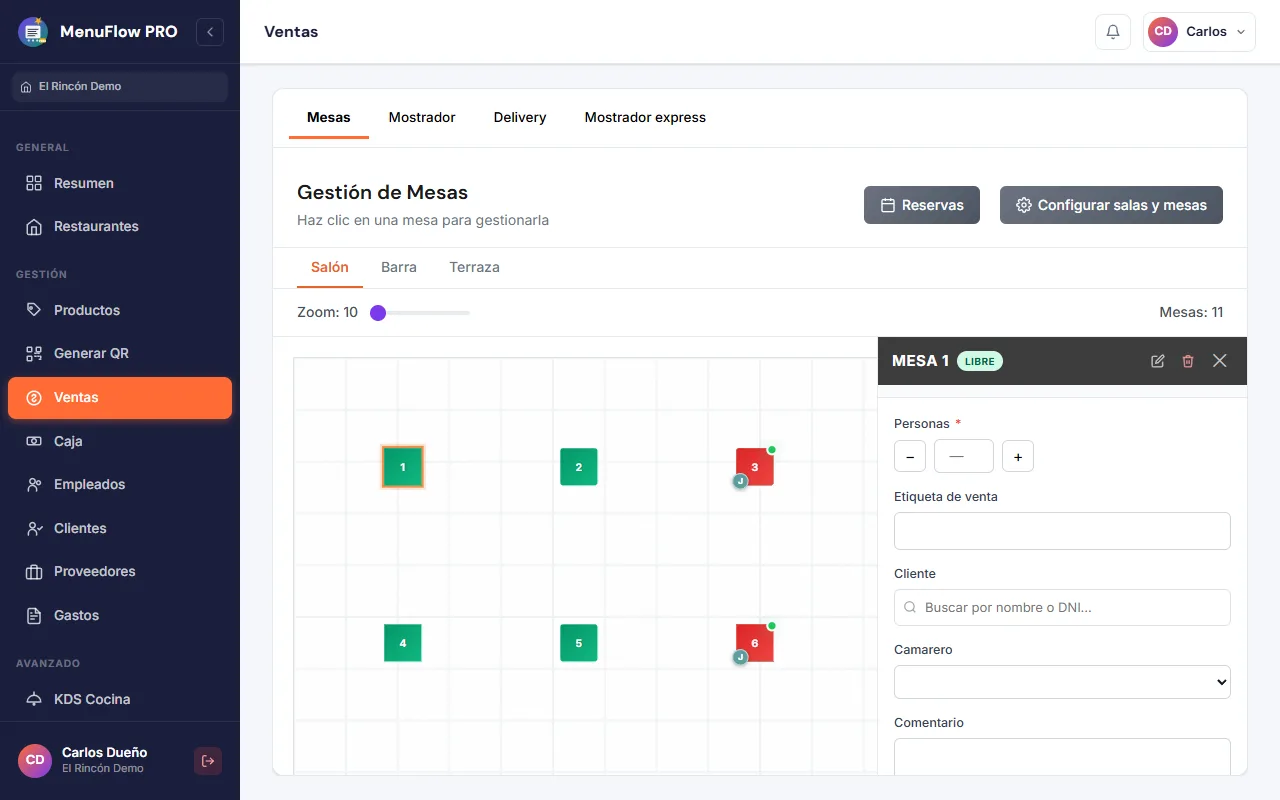
Entrá a «Ventas», pestaña «Mesas». Cada mesa muestra su estado: Libre, Ocupada, Reservada o Limpieza.
Tocá una mesa libre, completá la cantidad de personas y, si querés, el cliente, el camarero y un comentario. Tocá «Abrir mesa».
- 02
Cargá el pedido y mandalo a cocina
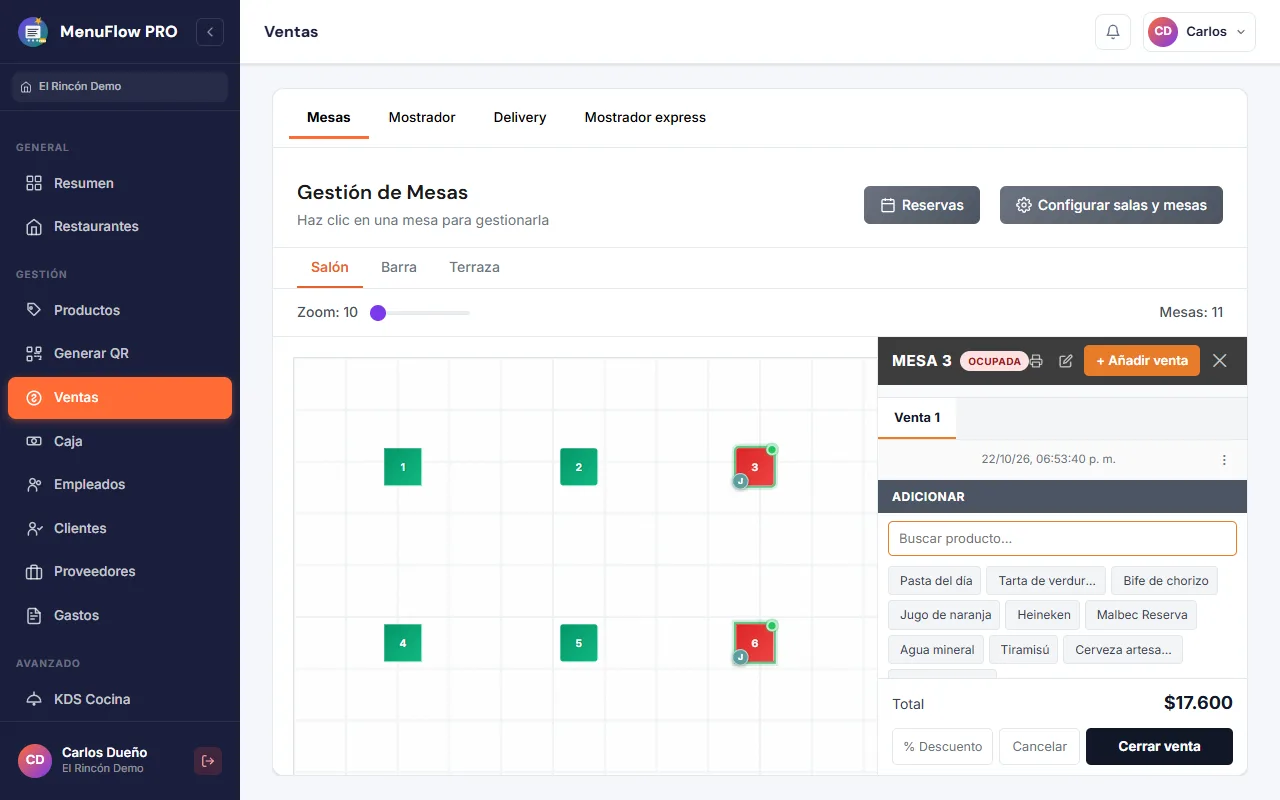
En la sección «ADICIONAR» buscá los productos o tocalos en la lista, y ajustá la cantidad con − y +. Abajo ves el «Total a confirmar».
Tocá «Confirmar»: el pedido queda guardado en la mesa y llega a la pantalla de cocina. Si tenés impresora configurada, también sale la comanda impresa.
Tip: La impresión automática se activa en «Configuración» → «Impresora» → «Imprimir comanda al enviar a cocina».
- 03
Seguí el estado de cada plato
Al lado de cada producto ves su estado: Pendiente, En preparación, Listo o Entregado. Cuando la cocina lo marca como listo, aparece el botón «Entregar» para registrarlo al llevarlo a la mesa.
Si piden otra ronda, cargala igual desde «ADICIONAR» y tocá «Confirmar».
- 04
Separá cuentas o mové una venta
Si en la misma mesa hay grupos que pagan aparte, tocá «+ Añadir venta» y después «Crear venta»: cada venta aparece en su propia pestaña (Venta 1, Venta 2…).
Desde el menú «⋮» de la venta podés editarla, moverla a otra mesa con «Mover venta» o imprimir la comanda o la precuenta.
- 05
Aplicá un descuento
Tocá «% Descuento». Elegí uno de tus descuentos guardados, o cargá uno en el momento: porcentual o fijo, con su valor. Tocá «Confirmar».
Los descuentos guardados se crean en «Caja» → «Descuentos». Quién puede aplicarlos se define en los permisos de cada rol.
- 06
Cobrá y cerrá la venta
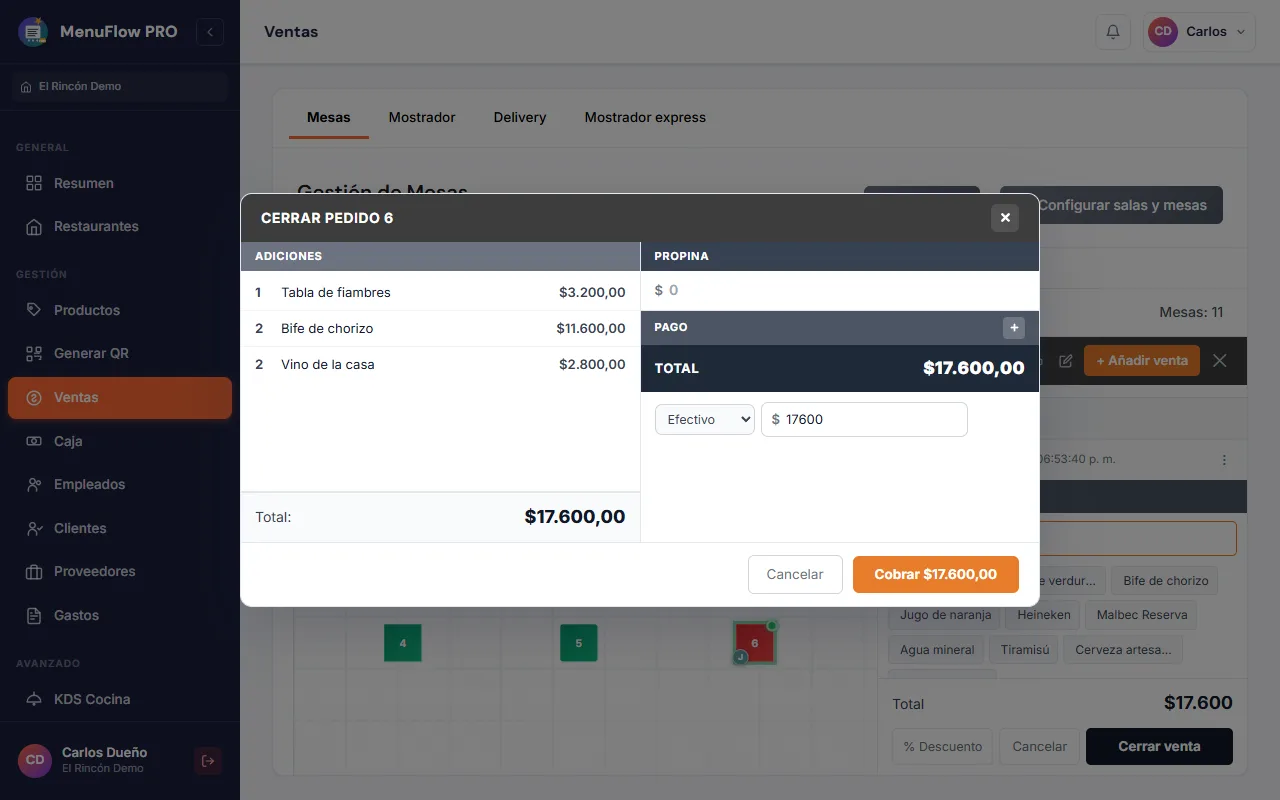
Tocá «Cerrar venta». En la ventana de cobro podés sumar propina y elegir la forma de pago: efectivo, débito, crédito, Mercado Pago o transferencia.
Si pagan con más de un medio, tocá «+» para agregar otra forma de pago y repartir el monto. Con efectivo, el sistema te calcula el vuelto. Tocá «Cobrar» y la mesa queda libre.
Tip: Si conectaste Mercado Pago, vas a ver también «Point Mercado Pago» y «QR Mercado Pago». Mirá la guía de cobro con Mercado Pago.
- 07
Mostrador, delivery y mostrador express
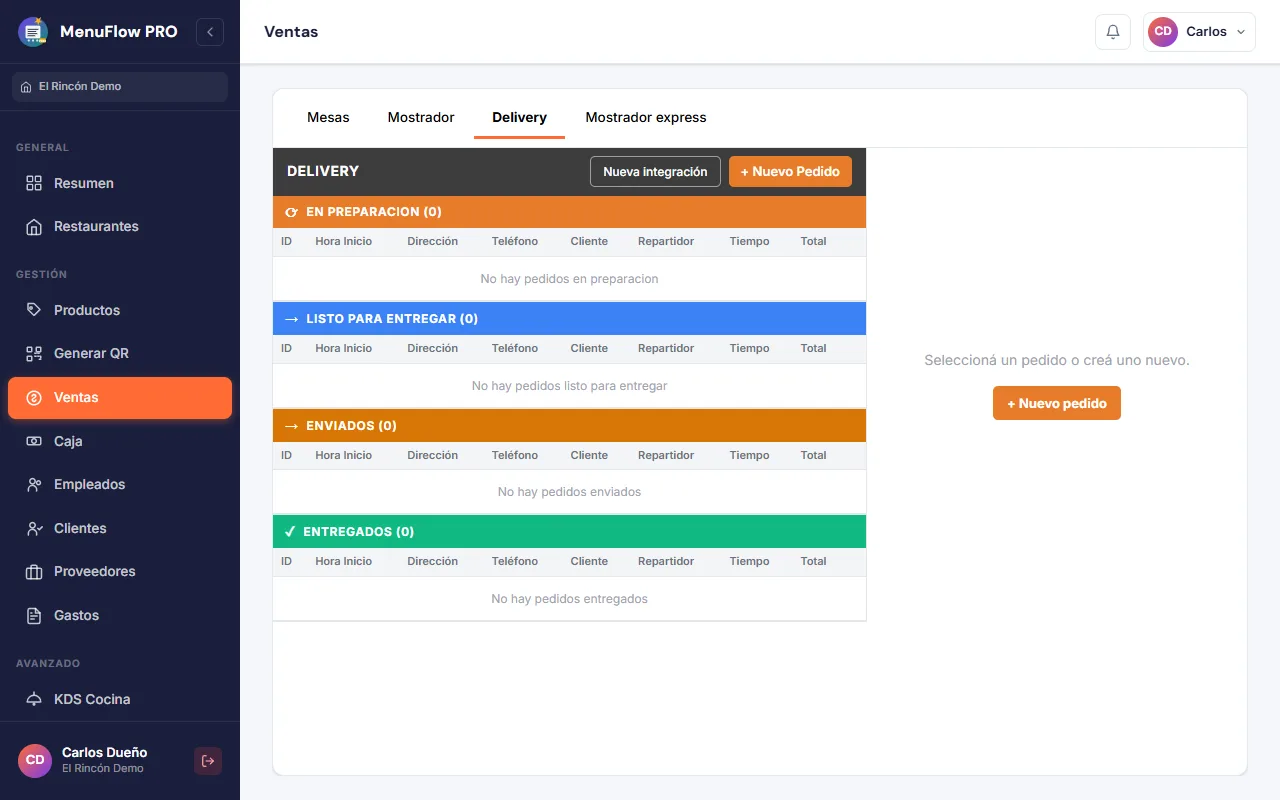
En «Mostrador» y «Delivery» tocá «+ Nuevo pedido». En delivery además cargás el repartidor, el tiempo estimado y el costo de envío. Los pedidos de delivery avanzan por columnas: en preparación, listo para entregar, enviados y entregados.
En «Mostrador express», el modo más rápido para la barra o el mostrador, elegís los productos, tocás «Enviar a cocina» si hace falta y «Cobrar».
Preguntas frecuentes
¿Se puede dividir la cuenta entre varias personas?
Sí, de dos formas: creando una venta por grupo dentro de la misma mesa, o cobrando una sola venta con varias formas de pago.
¿Puedo imprimir la precuenta?
Sí, desde el menú «⋮» de la venta, con «Imprimir precuenta». Esta opción aparece si tu rol tiene el permiso para imprimir el control de mesa.