
- 01
Creá tu cuenta
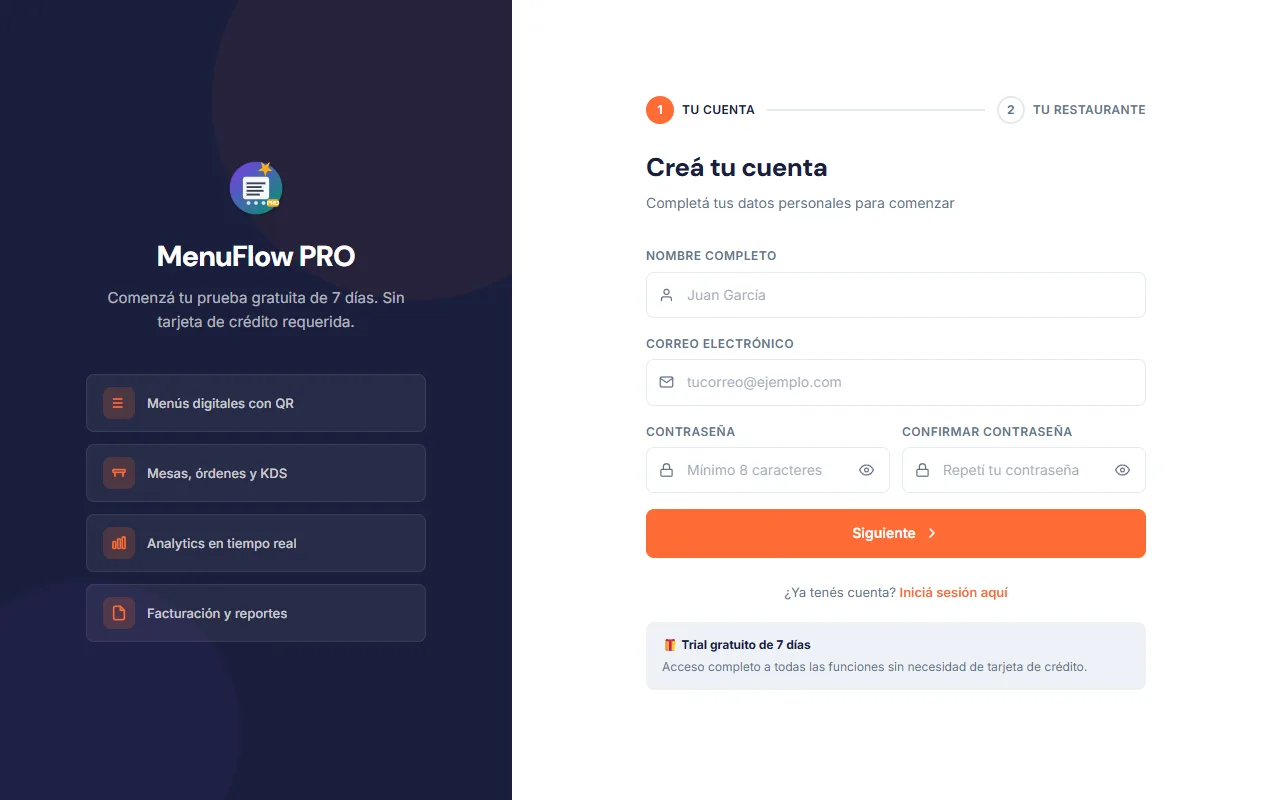
Entrá a app.menuflowpro.com.ar y tocá «Empezar gratis». En «Tu cuenta» completá tu nombre completo, correo electrónico y contraseña, y tocá «Siguiente».
En «Tu restaurante» cargá el nombre del local, teléfono, dirección, ciudad y provincia, y tocá «Crear Cuenta». Tenés 7 días con todas las funciones, sin cargar tarjeta.
- 02
Completá la configuración inicial
Al entrar por primera vez el sistema te muestra tu nombre de usuario: anotalo, es el que vas a usar para ingresar.
Después completá los «Datos de contacto» (teléfono, email, zona horaria, moneda, logo y banner) y los «Horarios de atención» de cada día. Tocá «Finalizar configuración».
Tip: En el Resumen vas a ver el botón «Guía de Inicio» con las tareas pendientes. Podés volver a abrirlo cuando quieras.
- 03
Creá las categorías de tu carta
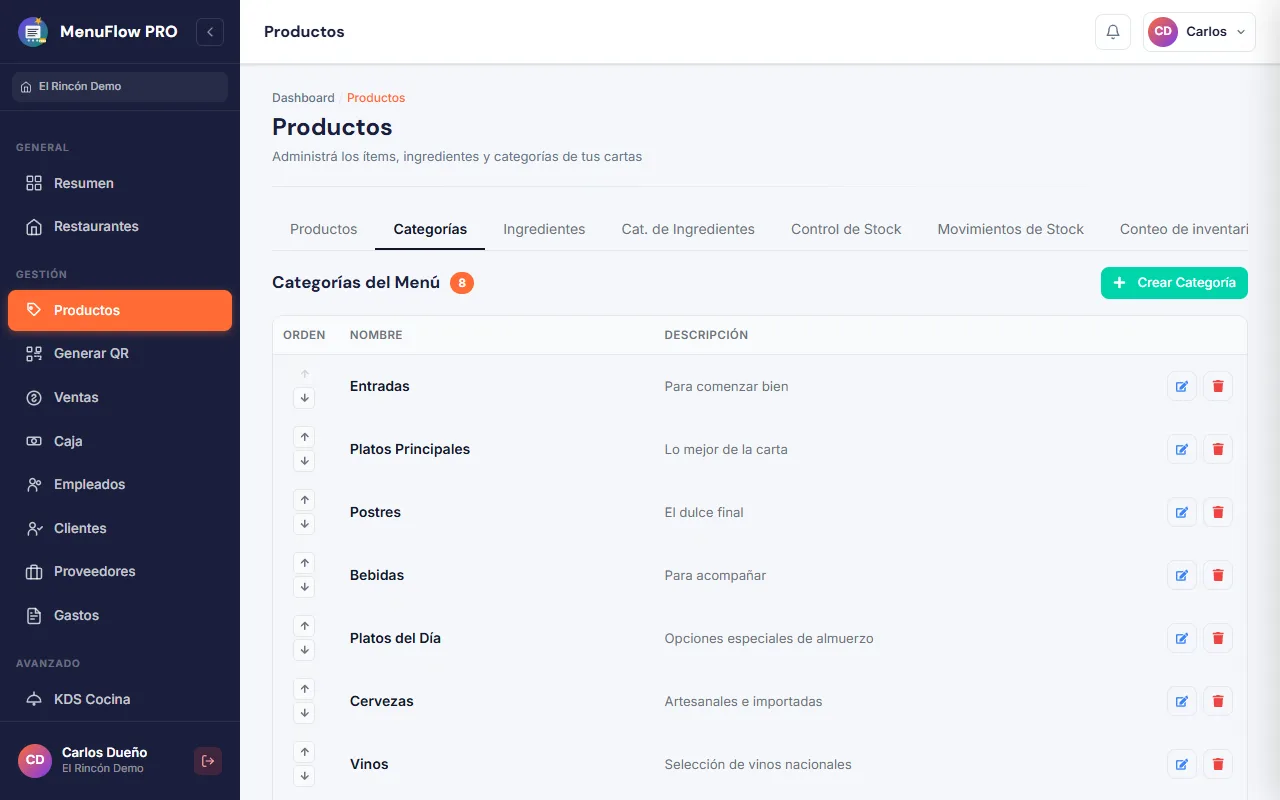
En el menú lateral entrá a «Productos» y abrí la pestaña «Categorías». Tocá «Crear Categoría», escribí el nombre (por ejemplo: Entradas, Principales, Bebidas, Postres) y guardá.
Para cambiar el orden en que aparecen, usá «Mover arriba» y «Mover abajo» y después «Guardar orden».
- 04
Cargá tus productos
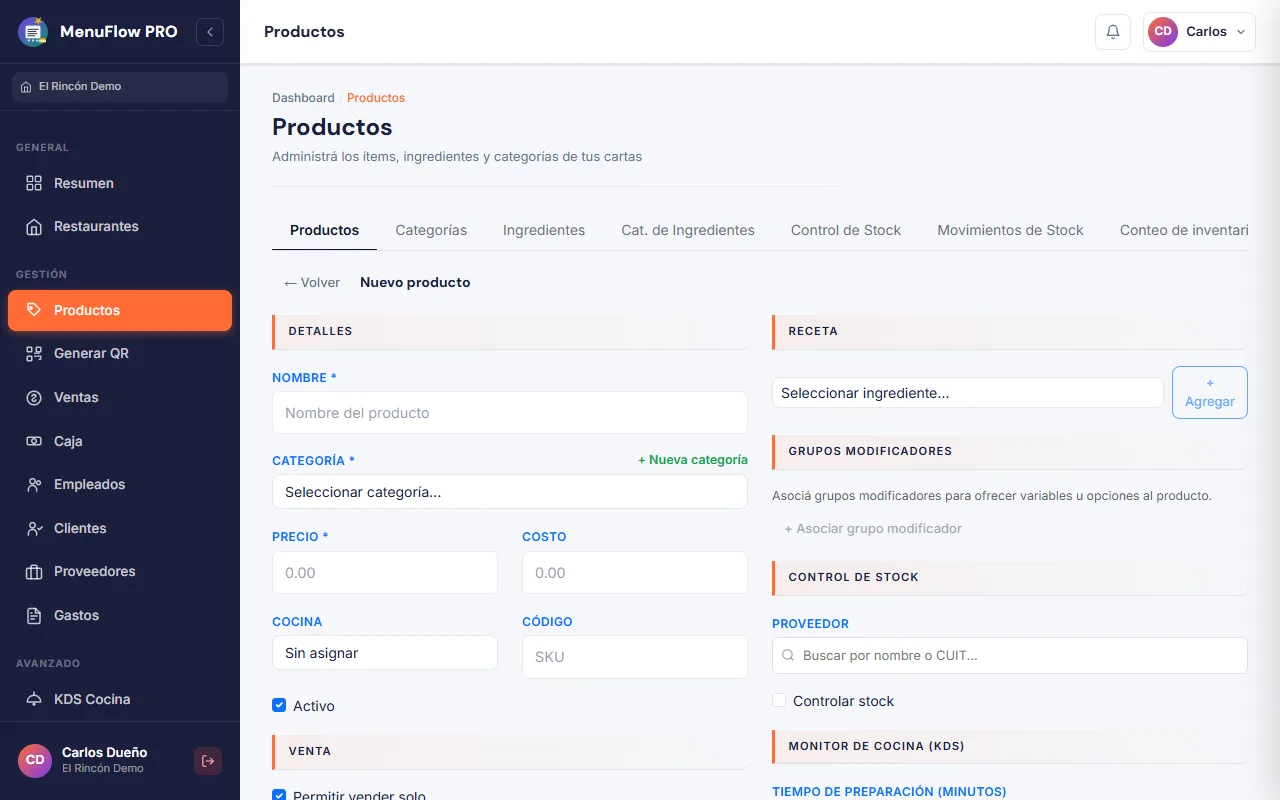
En la pestaña «Productos» tocá «+ Nuevo producto». Completá nombre, categoría y precio. Si cargás también el costo, después vas a poder ver el margen de cada plato.
Elegí en «Cocina» a qué sector va el pedido, sumá una foto y dejá tildado «Activo» para que se pueda vender. Tocá «Guardar».
Tip: Si querés controlar stock, cargá los ingredientes en la pestaña «Ingredientes» y después armá la «Receta» de cada producto: cada venta descuenta lo que usa.
- 05
Armá el plano del salón
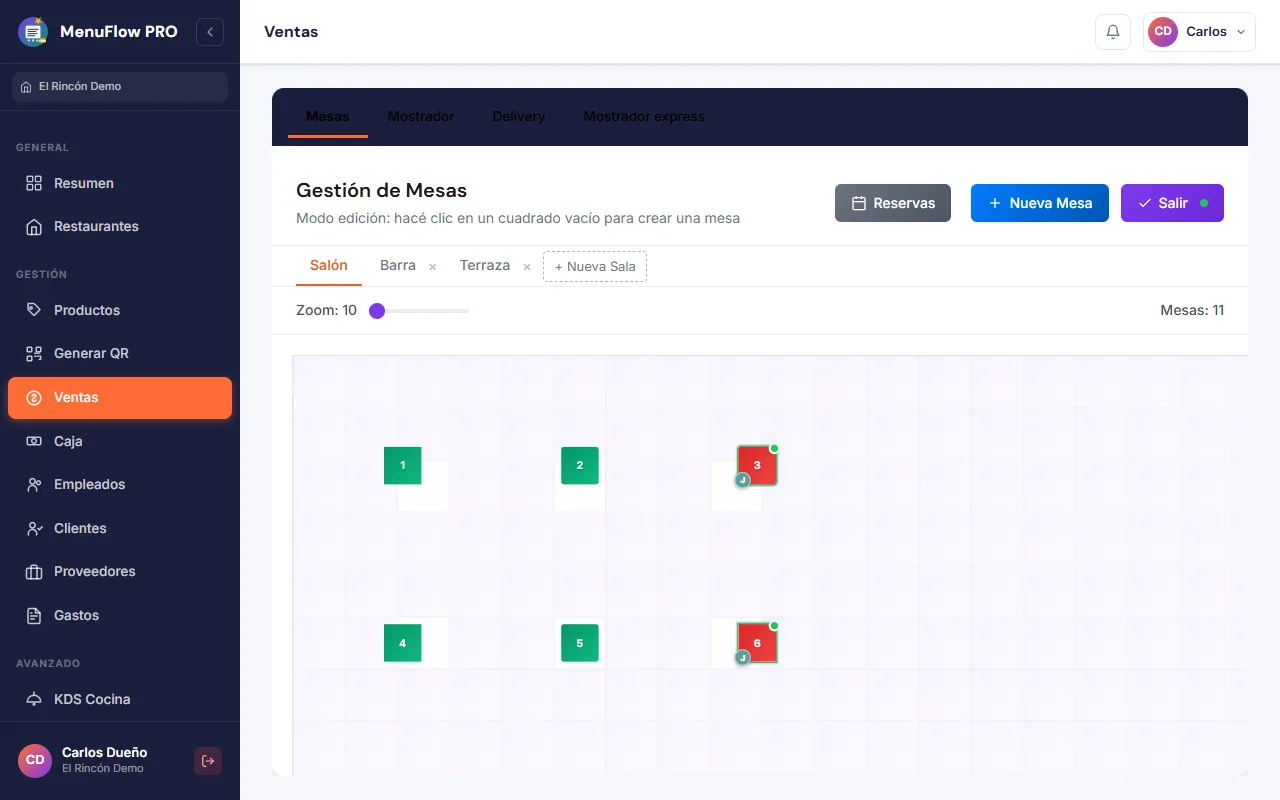
Entrá a «Ventas», pestaña «Mesas», y tocá «Configurar salas y mesas». En modo edición, hacé clic en un cuadrado vacío para crear una mesa: elegí número, sala, forma y tamaño, y tocá «Crear Mesa».
Si tenés más de un ambiente (salón, vereda, terraza), sumalos con «+ Nueva Sala». Cuando termines, tocá «Guardar Diseño».
- 06
Creá los usuarios de tu equipo
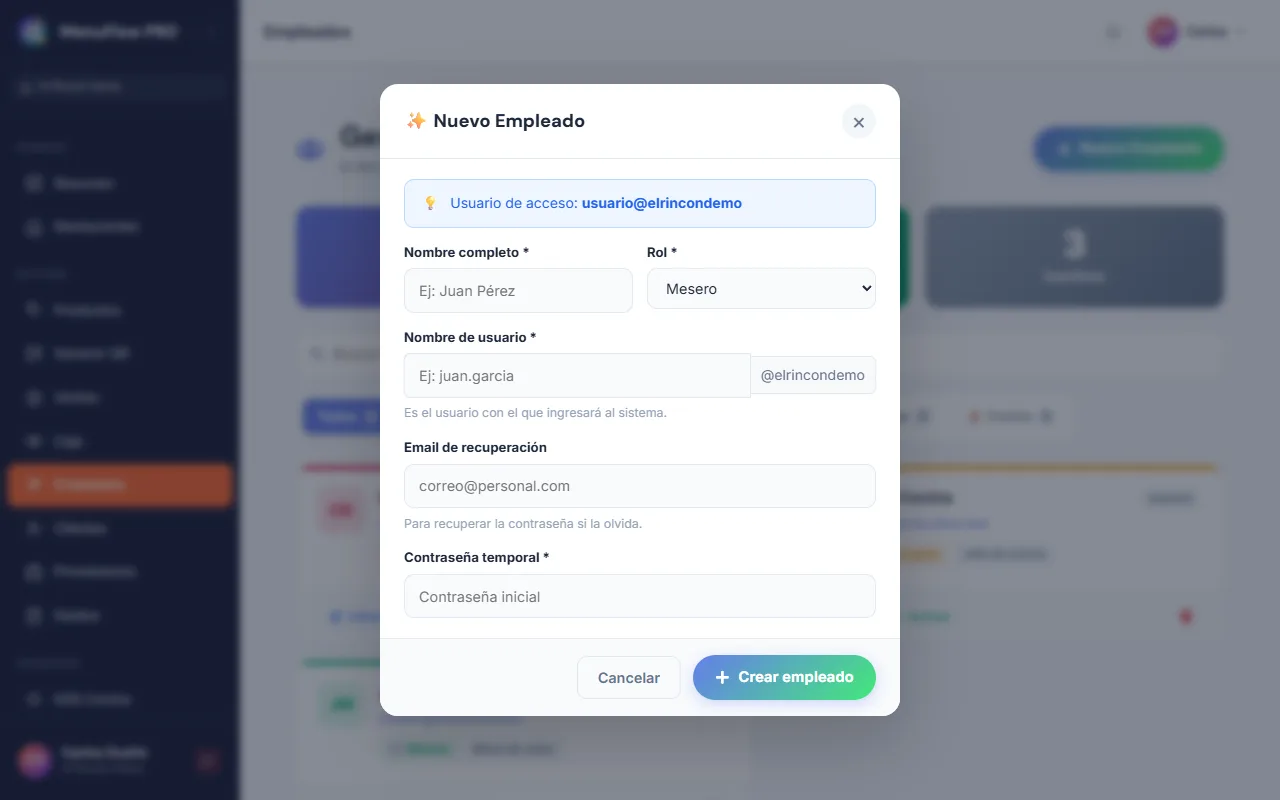
En «Empleados» tocá «Nuevo Empleado». Cargá el nombre completo, el rol (Encargado, Mesero, Caja o Cocina), un nombre de usuario y una contraseña temporal, y tocá «Crear empleado».
El sistema te muestra el usuario de acceso con el formato usuario@tulocal. Pasáselo a esa persona junto con la contraseña temporal.
Tip: Lo que puede hacer cada rol (cobrar, aplicar descuentos, abrir o cerrar la caja) se ajusta en «Configuración» → «Roles de usuario».
Preguntas frecuentes
¿Puedo cargar productos desde el celular?
Sí. Las categorías, los productos y los empleados se pueden cargar desde cualquier dispositivo. Solo el diseño del plano del salón necesita una pantalla más grande.
¿Cómo entran mis empleados?
Con el usuario y la contraseña temporal que les creás en «Empleados». Cada uno ve solo las secciones de su rol.