
- 01
Cargá los datos del contribuyente
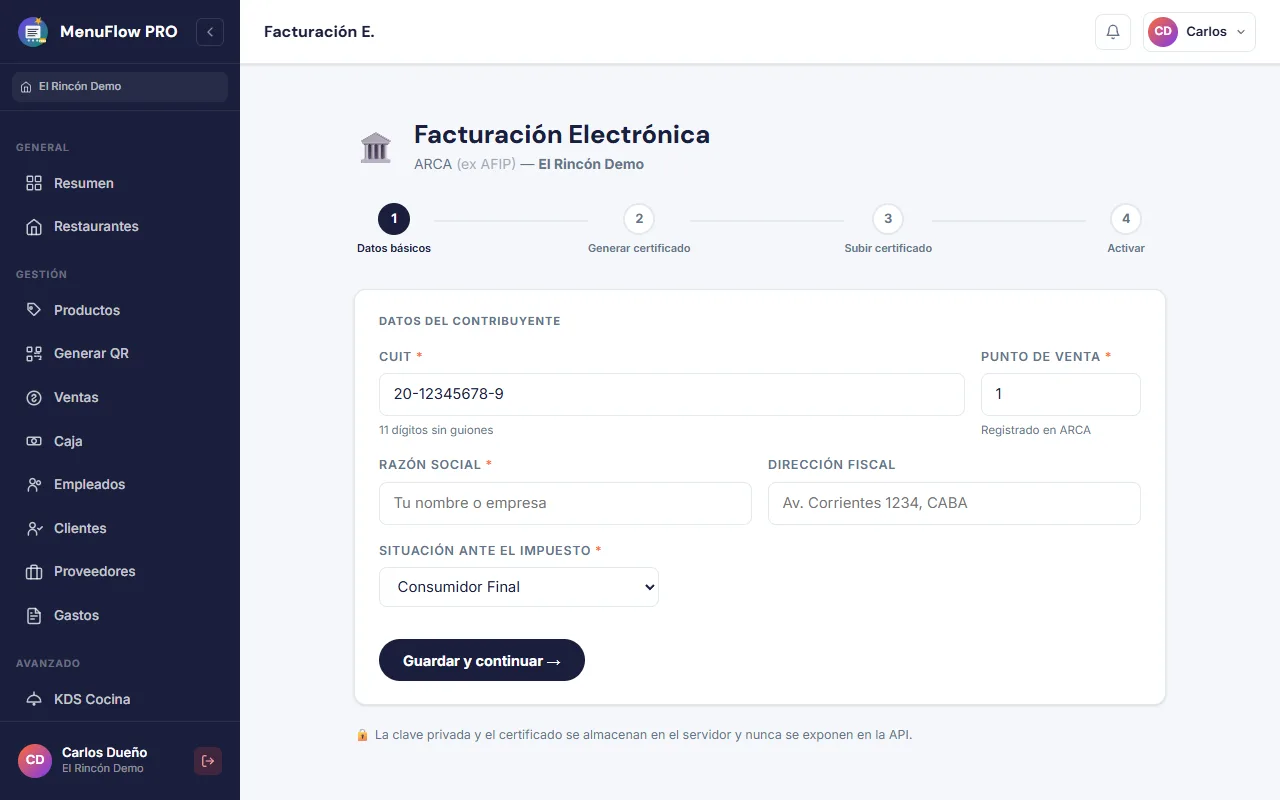
En el menú lateral entrá a «Facturación E.». En «Datos del contribuyente» completá el CUIT (11 dígitos sin guiones), el punto de venta, la razón social, la dirección fiscal y tu situación ante el impuesto: monotributista, responsable inscripto o exento.
Tocá «Guardar y continuar».
- 02
Generá el pedido de certificado (CSR)
Tocá «Generar CSR». El sistema crea las claves y te muestra un texto que empieza con «-----BEGIN CERTIFICATE REQUEST-----». Copialo completo.
- 03
Obtené el certificado en ARCA
Entrá a ARCA con tu clave fiscal y abrí el servicio «Administración de Certificados Digitales». Si no lo tenés, sumalo desde «Administrador de Relaciones de Clave Fiscal» → «Adherir servicio».
Agregá un alias (por ejemplo, menuflow), pegá el CSR que copiaste y descargá el certificado (.crt).
Después, en «Administrador de Relaciones de Clave Fiscal», tocá «Nueva Relación», buscá el servicio «Facturación Electrónica» de ARCA (web services) y elegí como representante el alias que acabás de crear. Confirmá.
Tip: Los nombres de los servicios en ARCA pueden cambiar. Si no los encontrás, tu contador conoce este trámite: es el mismo que pide cualquier sistema de facturación.
- 04
Subí el certificado
Volvé a MenuFlow Pro, tocá «Ya tengo el .crt → Continuar» y elegí el archivo .crt (o pegá su contenido). Tocá «Verificar y continuar».
- 05
Activá la facturación
Elegí «Producción» para facturar de verdad. «Homologación» es un modo de pruebas de ARCA y necesita un certificado de testing aparte. Tocá «Habilitar ARCA».
En «Estado de la integración» podés tocar «Probar conexión con ARCA» para confirmar que todo funciona.
- 06
Facturá una venta
Al cerrar una venta, en la ventana de cobro tocá «Emitir Factura Electrónica». Elegí la situación del cliente ante el impuesto: el sistema sugiere el tipo de factura (A, B o C). Si hace falta, cargá el documento, el nombre y la dirección. Tocá «Aceptar» y después cobrá.
También podés facturar una venta ya cobrada desde «Caja» → «Ventas».
- 07
Anulá con una nota de crédito
Si una factura salió mal, entrá al detalle de la venta en «Caja» → «Ventas» y tocá «Emitir Nota de Crédito (anular comprobante)». La nota de crédito también sale con CAE.
Preguntas frecuentes
¿Qué tipo de factura emito?
Si sos responsable inscripto emitís A a otros responsables inscriptos y B a consumidores finales y monotributistas. Si sos monotributista emitís siempre C. El sistema te sugiere el tipo según tu situación y la del cliente.
¿Tengo que renovar el certificado?
Sí. Los certificados de ARCA vencen, en general a los dos años. Cuando pase, repetís los pasos 2 a 4 con un CSR nuevo.